
Mostrando entradas con la etiqueta Tutoriales. Mostrar todas las entradas
Mostrando entradas con la etiqueta Tutoriales. Mostrar todas las entradas
Tutorial: Cómo instalar una grabadora de DVD

No todos sabemos cómo ahcer estas tareas, y si bien es algo simple, muchas personas le tienen miedo a desarmar el gabinete y meter mano. Yo como ex técnico lo sé porque los clientes casi nunca se animan a hacerlo.
A continuación les quiero dejar un tutorial muy simple explicando paso a paso cómo instalar una grabadora de (obviamente esto también es válido para una lectora de DVD/DVD o grabadora de CD/DVD, es lo mismo).
Enlace: Instalar grabadora de DVD

Tutorial: Cómo instalar un disipador de procesador Intel

A partir de hoy a medida que encuentre buenos tutoriales de cómo realizar trabajos técnicos con una computadora los iré publicando. En este caso quiero compartir con ustedes un simple tutorial paso a paso para aprender a instalar un disipador de procesador .
El tutorial está explicado paso a paso y con que nos aclaran un poco el panorama.
Enlace: Instalar disipador Intel
VIDEO2BRAIN : Creación de eBooks con InDesign

VIDEO2BRAIN : Creación de eBooks con InDesign
DVD FULL | Spanish | VIDEO2BRAIN | Video Training | Formador : José Ramos
Este curso video2brain está dirigido a diseñadores editoriales que desean crear libros electrónicos para dispositivos como el Amazon Kindle, el Barnes & Noble Nook, el Sony Reader y otros dispositivos de tabletas. Descubre todo el potencial de InDesign CS5.5 para crear un eBook desde cero o a partir de una composición. Finalmente, aprenderás todo lo que necesitas para exportar tu publicación a un formato compatible con los estándares de la industria.
Este curso video2brain está dirigido a diseñadores editoriales que desean crear libros electrónicos para dispositivos como el Amazon Kindle, el Barnes & Noble Nook, el Sony Reader y otros dispositivos de tabletas.
En primer lugar comenzamos a explorar el mundo de los eBooks y el impacto que tienen en la industria editorial. Luego, aprenderás a crear un libro electrónico desde cero utilizando las potentes funciones de InDesign CS5.5. Además, descubrirás todo el potencial de InDesign CS5.5 para crear un eBook a partir de una composición. Finalmente, aprenderás todo lo que necesitas para exportar tu publicación a un formato compatible con los estándares de la industria.
Este curso online se ha elaborado en un estilo sencillo y fácil de entender. Esto es especialmente importante al discutir aspectos como el HTML y estilos CSS, tan necesarios para la creación de un libro electrónico. Sin duda, este curso es exactamente lo que necesitas para emprender en el emocionante mundo de las publicaciones electrónicas.
Pass : v2bnovicewarez
Como dibujar un pájaro con Illustrator

Haciendo técnicas de dibujo aprenderemos como hacer un pájaro caricaturezco con Illustrator
PASO 1
Dibujar la forma básica del cuerpo del pájaro, con la herramienta Pen Tool. Con un relleno de color # 700810

Como dibujar un pájaro con Illustrator
PASO 2
Seleccione la figura que acabamos de dibujar y copiasmos la figura 2 veces (con el comando Ctrl + C copiamos y con el comando Ctrl + V pegamos).

Como dibujar un pájaro con Illustrator
PASO 3
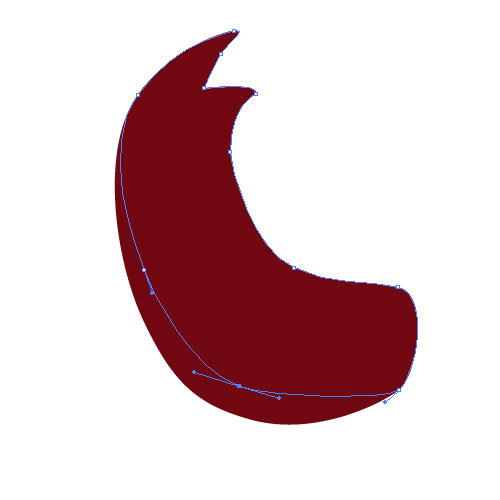
Ahora distorsionamos 1de las figuras con el puntero de selección directa, ver la figura.
Como dibujar un pájaro con Illustrator
PASO 4
Cambiamos el color a la segunda figura en la paleta de colores a un color mucho mas claro. # A31616.

Como dibujar un pájaro con Illustrator
PASO 5
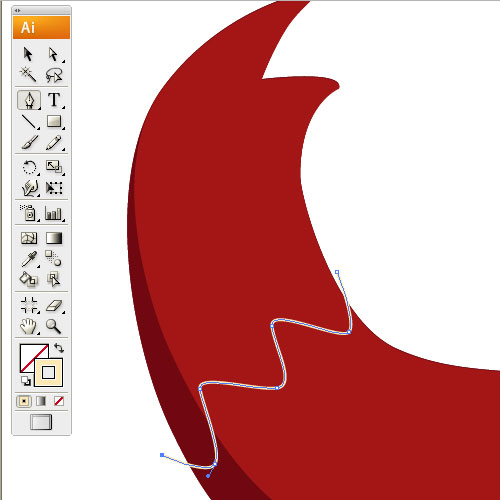
Creamos una línea en forma de zigzag con la herramienta Pen Tool con un color # FFE8B6
Como dibujar un pájaro con Illustrator
PASO 6
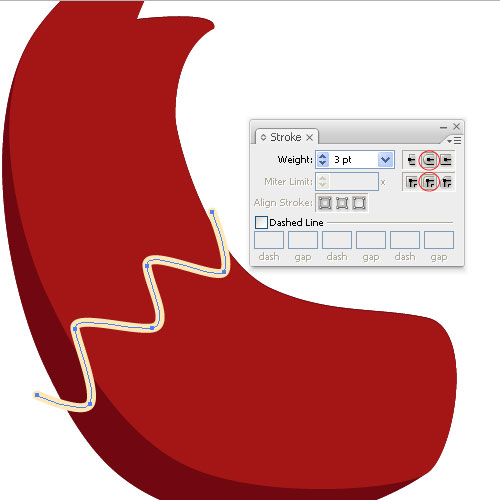
Vamos a la ventana Stroke y colocamos un tamaño de 3 pt. Ver imagen.
Como dibujar un pájaro con Illustrator
PASO 7
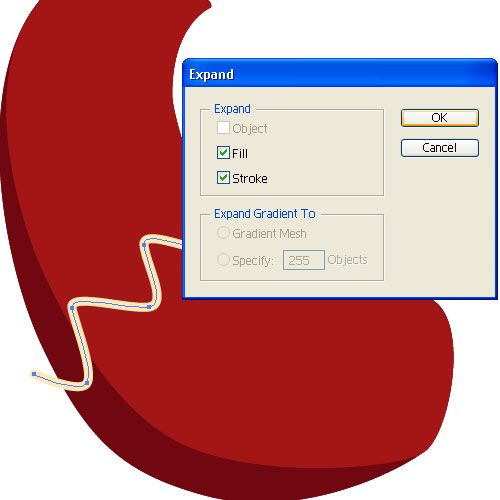
Con la linea seleccionada vamos al menu Object – Expand y nos aparece una ventana dode marcamos fill y Stroke y le damos click en boton de Ok.
Como dibujar un pájaro con Illustrator
PASO 8
Seleccionamos la figura del cuerpo y la línea con click sobre ellas y manteniendo pulsada la tecla Shift.

Como dibujar un pájaro con Illustrator
PASO 9
Ahora vamos a la venta de Pathfinder, (si no tienen esta ventana activa vamos al menu Window – Pathfinder) y aplicamos la propiedad Intersect Shape Areas.
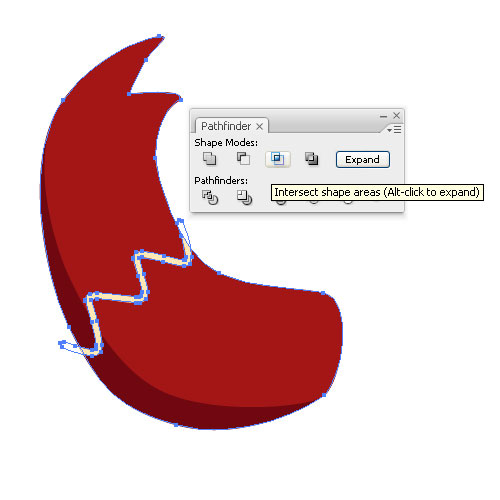
Como dibujar un pájaro con Illustrator
PASO 10
Creamos una elipse de color # FFE8B6 con la herramienta Elipse Tool.
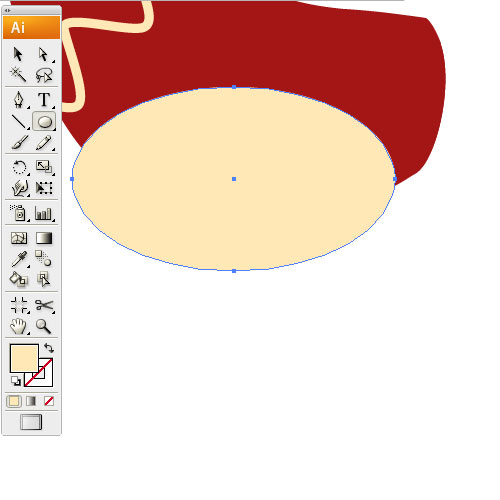
Como dibujar un pájaro con Illustrator
PASO 11
Copiamos la figura del cuerpo del pajaro (con el comando Ctrl + C copiamos y con el comando Ctrl + V pegamos).

Como dibujar un pájaro con Illustrator
PASO 12
Movemos la copia hacia atrás de todo le damos click derecho y selecciónamos Arrange – Sent To Back.

Como dibujar un pájaro con Illustrator
PASO 13
Ahora movemos la elipse hacia donde esta nuestra copia del cuerpo del pájaro.

Como dibujar un pájaro con Illustrator
PASO 14
Vamos a la venta de Pathfinder, (si no tienen esta ventana activa vamos al menu Window – Pathfinder) y aplicamos la propiedad Intersect Shape Areas.

Como dibujar un pájaro con Illustrator
PASO 15
Movemos lo que obtuvimos hacia donde corresponde.
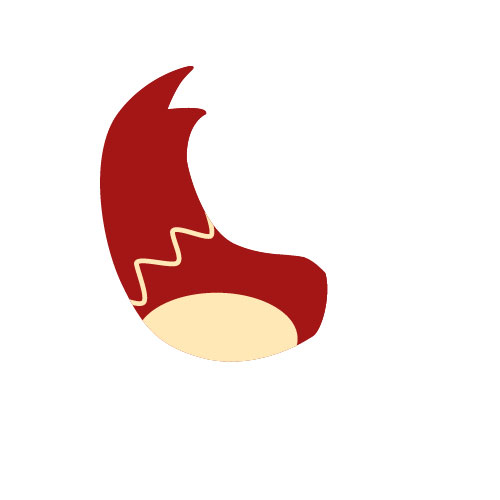
Como dibujar un pájaro con Illustrator
PASO 16
Creamos la cola del pajaro, con la pluma dibujar la forma de la cola como se ve en la figura.
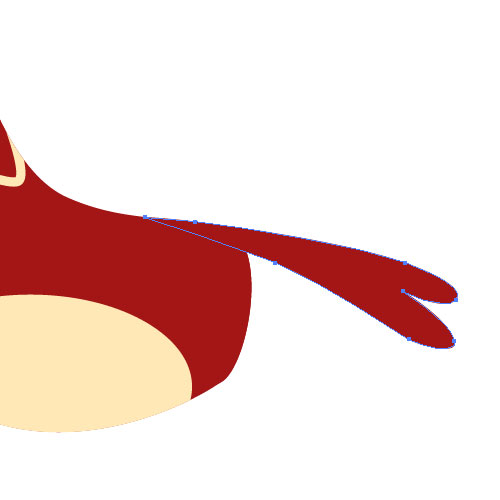
Como dibujar un pájaro con Illustrator
PASO 17
Agregamos los detalles de cola con la pluma para la cola del mismo color que utilizamos para el pecho.
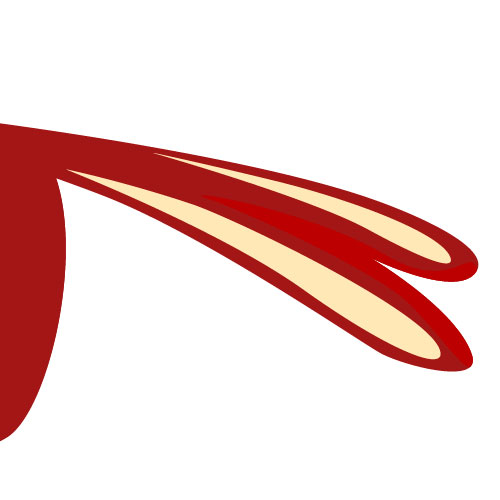
Como dibujar un pájaro con Illustrator
PASO 18
Vamos a dibujar los ojos, primero dibujamos un círculo con la herramienta de Elipse Tool. Con un relleno blanco #FFFFFF y la línea de color # EFCE8E con una stroke de 2 pts

Como dibujar un pájaro con Illustrator
PASO 19
Copiamos el círculo y lo hacemos un poco más grande que el anterior con la herramienta Free Tranform. Para obtener lo que se ve en la imagen.
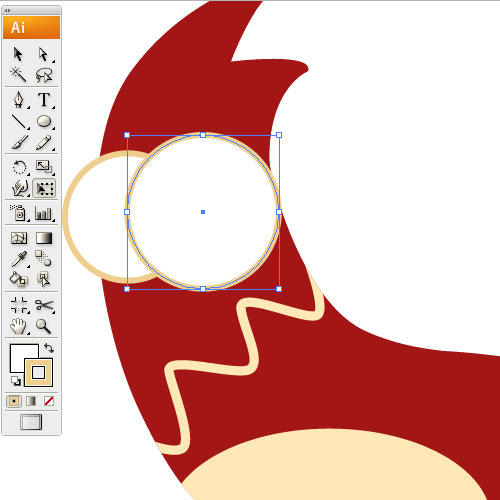
Como dibujar un pájaro con Illustrator
PASO 20
Ahora realizamos un nuevo círculo esta vez de color negro como se ve en la figura.
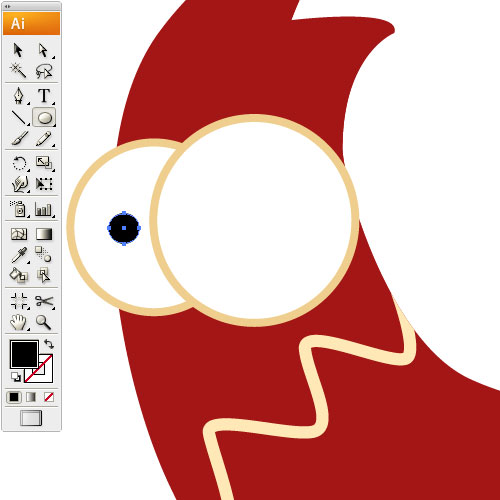
Como dibujar un pájaro con Illustrator
PASO 21
Realizamos dos círculos mas esta vez de color blanco para darles brillo al ojo.

Como dibujar un pájaro con Illustrator
PASO 22
Ahora duplicamos el ojo que hicimos anteriormente y lo hacemos mucho mas grande, para que se vea como el que se muestra en la imagen.
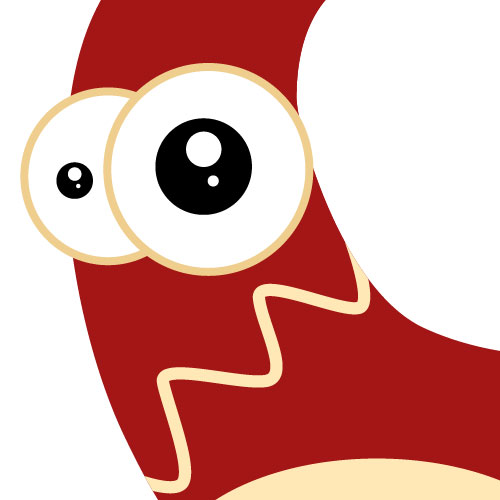
Como dibujar un pájaro con Illustrator
PASO 23
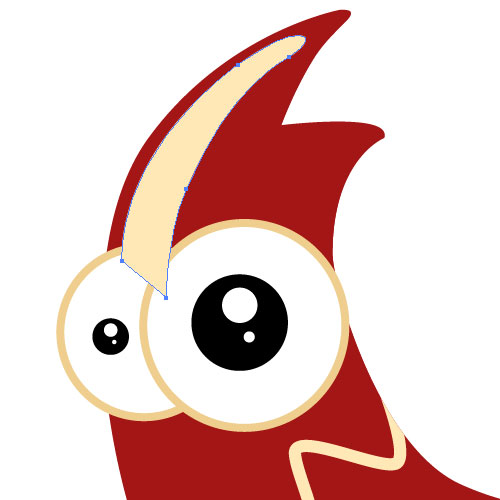
Vamos con el penacho del ave. Con la herramienta Pen Tool vamos a crear la forma del penacho el mismo color que utilizamos para el pecho.
Como dibujar un pájaro con Illustrator
PASO 24
Vemos que el trazo nos quedo montado, lo que vamos a hacer es moverlo a tras de los ojos, dándole click derecho y selecciónando Arrange – Send Backward, esto hay que hacerlo varias veces hasta que nuestro trazo se vea tras los ojos.

Como dibujar un pájaro con Illustrator
PASO 25
Dibujamos el siguiente penacho y aplicamos el paso anterior para mover nuestro trazado detrás de los ojos.

Como dibujar un pájaro con Illustrator
PASO 26
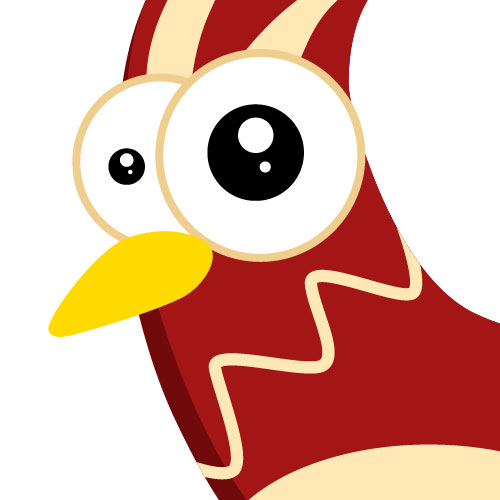
Ahora vamos a dibujar el pico, con la pluma dibujamos la forma del pico y la pintamos de color # E0AA00
Como dibujar un pájaro con Illustrator
PASO 27
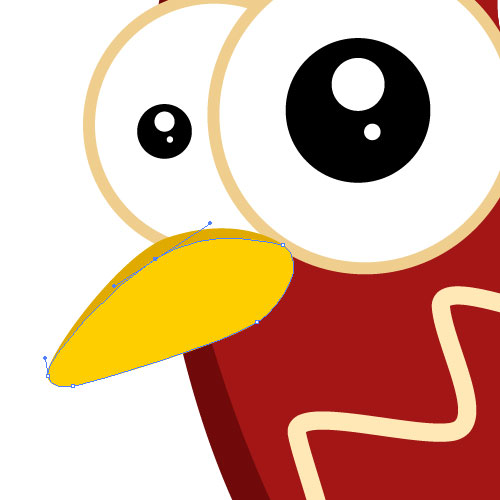
Copiamos la forma que realizamos, cambiamos el color a # FFCE00 y con el puntero de seleccióndirecta corremos los puntos para que se vea como la que se muestra la figura.
Como dibujar un pájaro con Illustrator
PASO 28
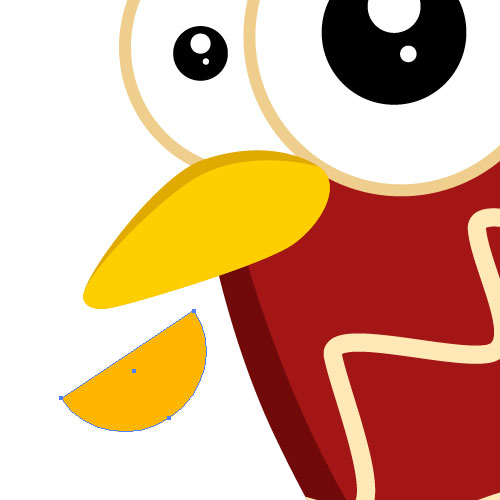
Dibujamos con la pluma la forma de un medio circulo con un color # FFB600 de manera que nos sirva para hacer el pico de abajo.
Como dibujar un pájaro con Illustrator
PASO 29
Ahora corremos el pico hacia la posición que deseamos y le damos click derecho y selecciónando Arrange – Send Backward lo enviamos hacia atrás.

Como dibujar un pájaro con Illustrator
PASO 30
Creamos una forma de un color mas oscuro para darle mas realce a nuestro dibujo.

Como dibujar un pájaro con Illustrator
PASO 31
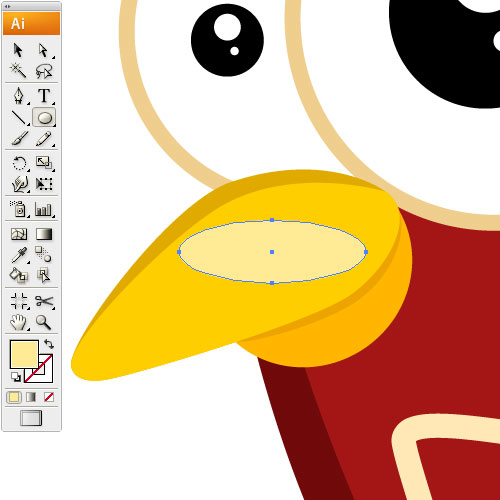
Hacemos una elipse con la herramienta Elipse Tool, de color #FFEA94.
Como dibujar un pájaro con Illustrator
PASO 32
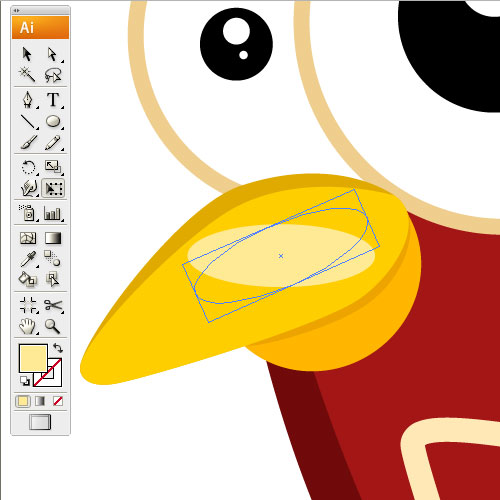
Ahora la rotamos utilizando la herramienta Free Transform
Como dibujar un pájaro con Illustrator
PASO 33
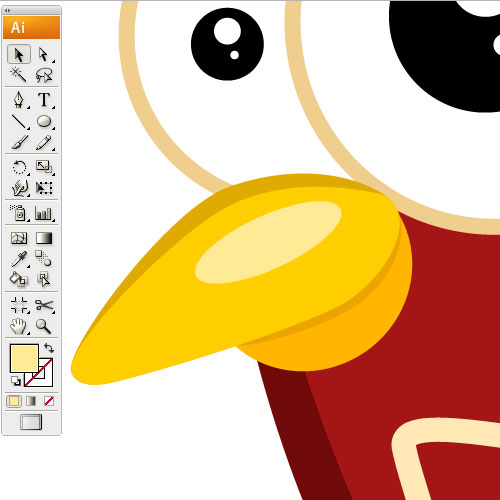
Ahora la hacemos un poco más pequeño para darle el efecto de brillo que buscamos.
Como dibujar un pájaro con Illustrator
PASO 34
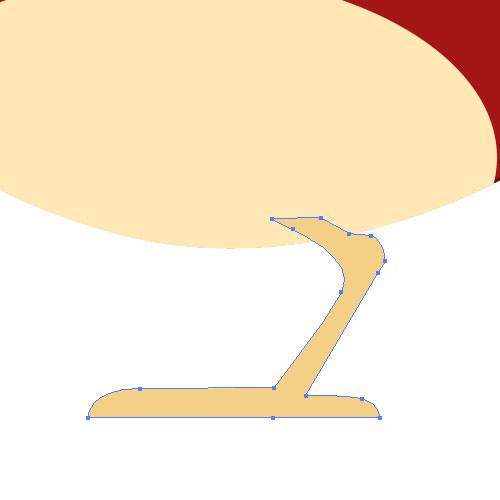
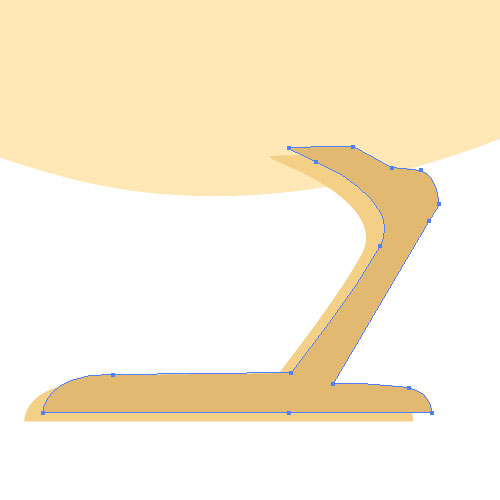
Dibujaremos las patas, con la herramienta Pluma (Pen Tool) vamos a dibujar la forma básica de la pata.
Como dibujar un pájaro con Illustrator
PASO 35
Vamos a copiar la pata 2 veces y vamos a darle a una un color un poco más oscuro al que ya tenia.
Como dibujar un pájaro con Illustrator
PASO 36
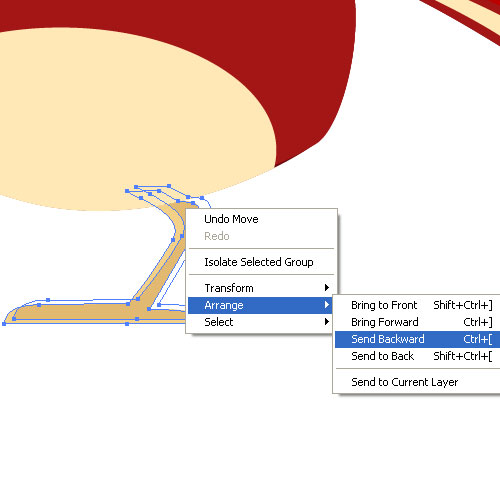
Ahora seleccionamos las dos patas y vamos a la ventana de Pathfinder, (si no tienen esta ventana activa vamos al menu Window – Pathfinder) y aplicamos la propiedad Intersect Shape Areas.
Como dibujar un pájaro con Illustrator
PASO 37
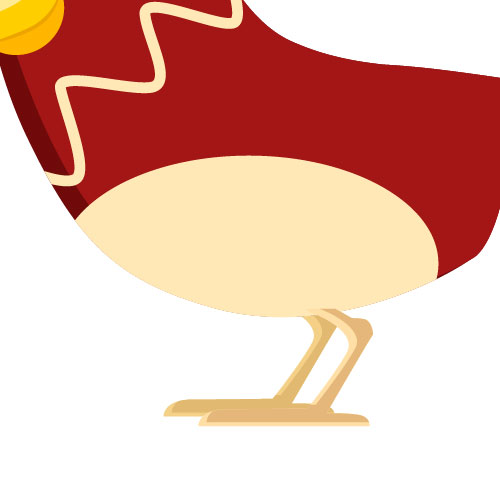
Con click derecho Arrange – Send Back Ward enviamos al fondo hasta que nos quede detrás de nuestro pajaro.
Como dibujar un pájaro con Illustrator
PASO 38
Seleccionamos la pata que hicimos y vamos a copiarla y pegarla para tener dos patas una que nos quedo delante del dibujo y otra por detrás, podemos variar un poco la tonalidad de los colores para que se vea una más oscura que la otra.

Como dibujar un pájaro con Illustrator
PASO 39
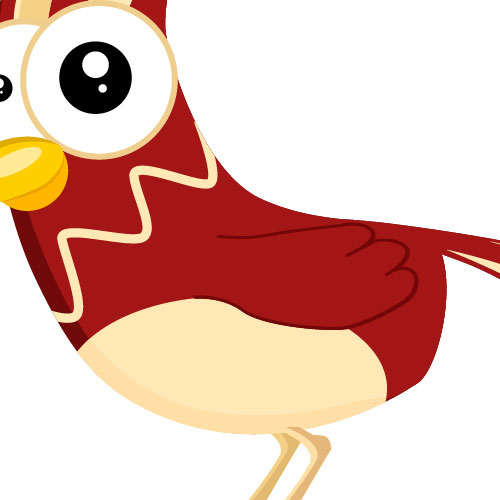
Dibujamos la sombra del pecho con la herramienta pluma.
Como dibujar un pájaro con Illustrator
PASO 40
Para finalizar dibujamos la forma del ala de nuestro pájaro con la herramienta pluma y con una strock de 2 pt y con un color de relleno igual al del cuerpo.
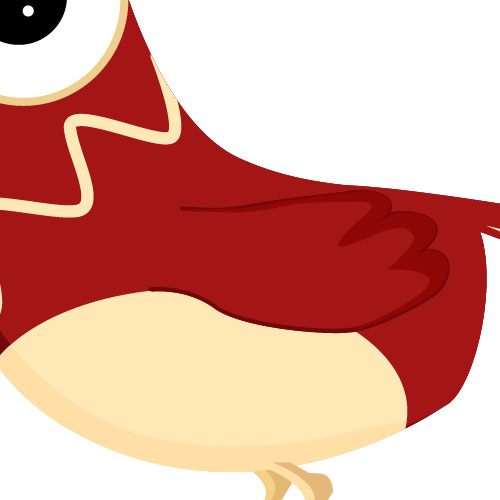
Como dibujar un pájaro con Illustrator
PASO 41
Con la herramienta pluma vamos a dibujar una sombra alrededor del ala para que le de mas realse.
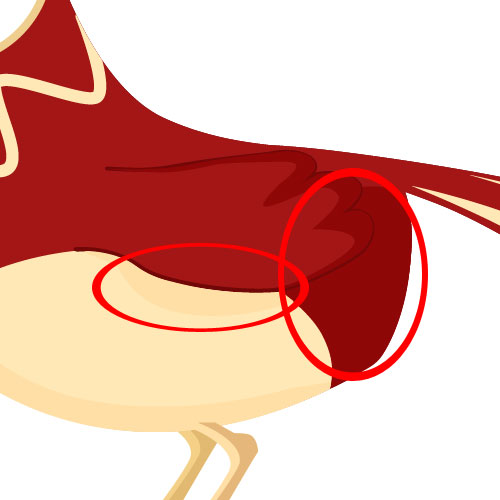
Como dibujar un pájaro con Illustrator
PASO 42
Dibujamos las con la herramienta pluma las sombras que genera el ala ver imagen y creamos un nuevo Layer bajo el layer del pajaro y lo renombramos fondo.
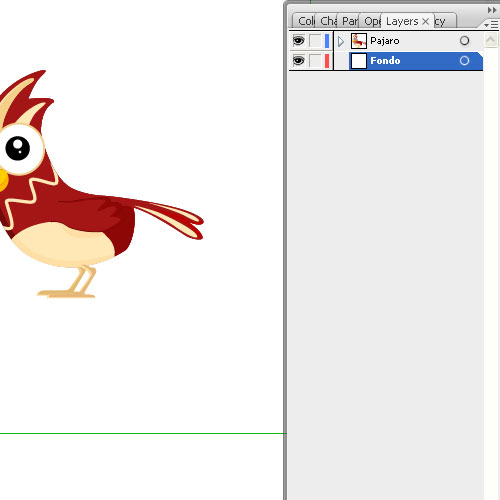
Como dibujar un pájaro con Illustrator
PASO 43
Creamos un cuadrado con la herramienta Rectangle Tool y le aplicamos un gradiente radial del color que mas nos guste.

Como dibujar un pájaro con Illustrator
PASO 44
Ahora ponemos el layer del pájaro en invisible y con la herramienta pluma creamos una forma como la que se muestra.

Como dibujar un pájaro con Illustrator
PASO 45
Vamos al menú Object – Transform – Rotate y le damos un ángulo de 20 grados y le damos en el botón de copiar, hacemos esto hasta obtener una especie de circulo con las figuras.
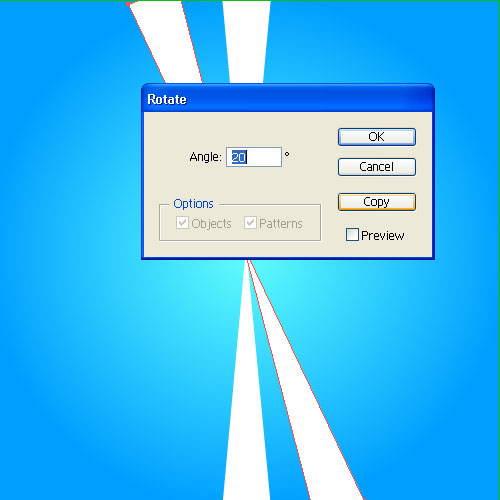
Como dibujar un pájaro con Illustrator
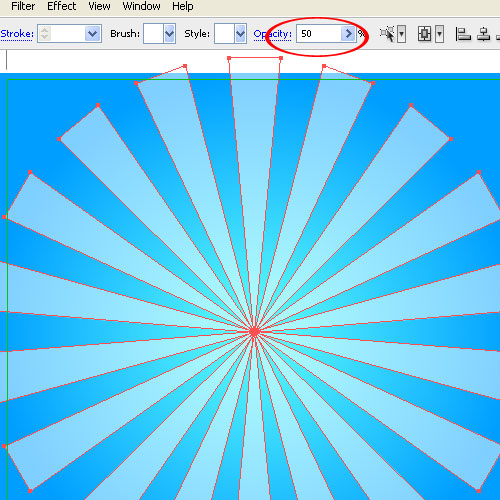
PASO 46
Ahora seleccionamos todas las figuras y les damos una opacidad de 50%
Como dibujar un pájaro con Illustrator
PASO 47
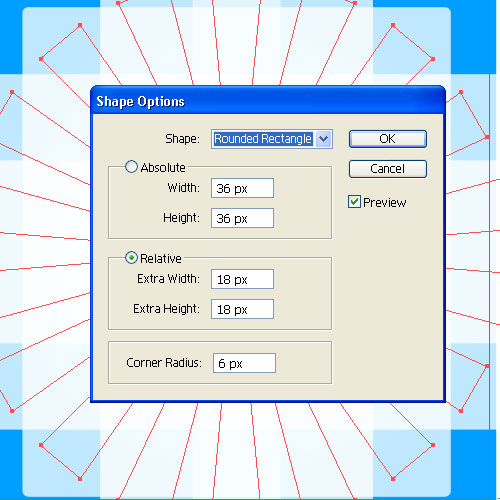
Vamos al menú Effect – Convert to Shape – Rounded Rectangle y aplicamos los valores que se ven en la imagen.
Como dibujar un pájaro con Illustrator
PASO 48
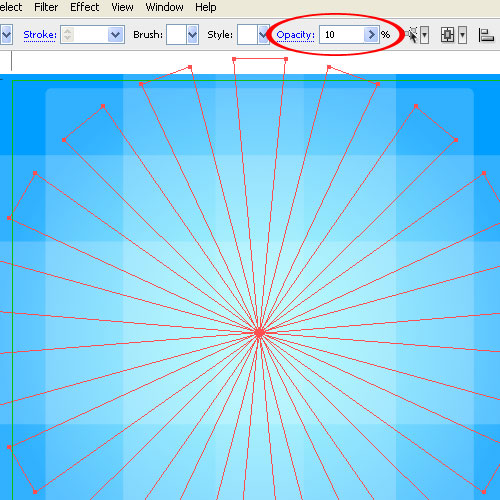
Bajamos la opacidad a un 10%
Como dibujar un pájaro con Illustrator
PASO 49
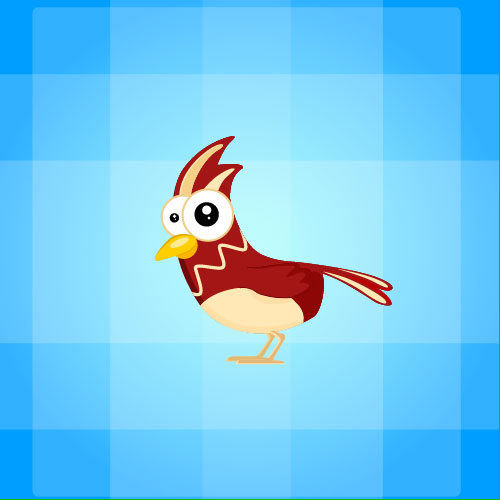
Ahora ponemos visible la capa del pájaro para ver el resultado final.
Como dibujar un pájaro con Illustrator
Descarga el Illustrator de Como dibujar un pájaro

Suscribirse a:
Entradas (Atom)